
El resumen diario que se adapta al ritmo familiar
Horarios distintos para semana y finde, notificación nocturna con «mañana: 3 eventos», o desactiva el finde por completo. Tú decides y la app se adapta.
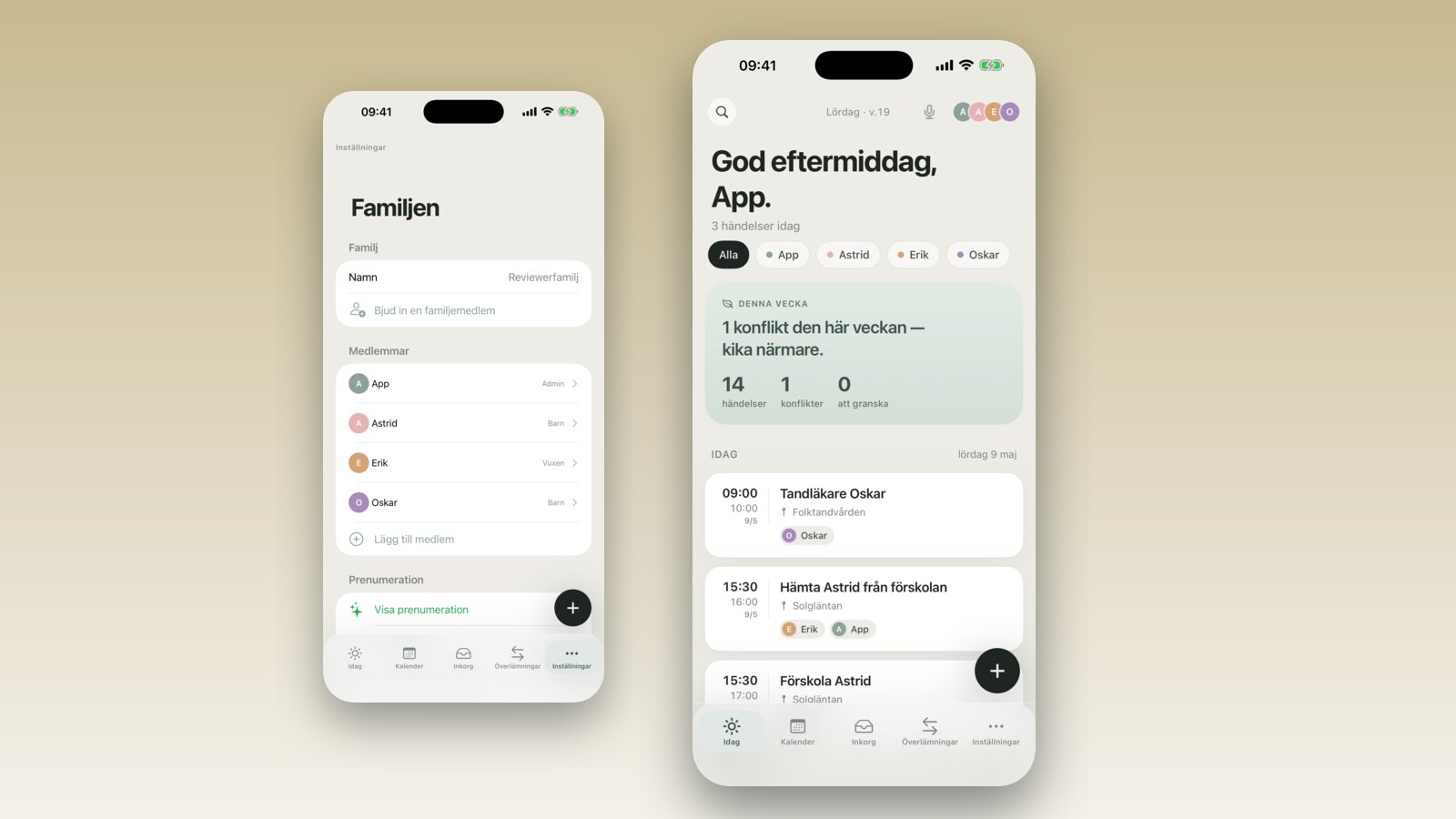
Son las 6:31 de un sábado. No te dormiste hasta la una, los niños están en silencio, y entonces suena el móvil. Una notificación push de FamilyBoard: el resumen diario. La carrera popular del parque a las 14:00, la comida con los abuelos a las 13:30 que apuntaste el miércoles, y el recordatorio de comprar más detergente. Todo correcto. La notificación es apropiada. La hora es incorrecta — es para las 6:45 de un martes, no para las 6:31 de un sábado.
Esto no es un fallo técnico. Es un problema de diseño: una única configuración de hora para la notificación matutina funciona para un día laborable, pero un hogar familiar no sigue un horario de siete días idénticos. El fin de semana es diferente. La comunicación con el móvil también debería serlo.
En FamilyBoard v2.4 hemos reescrito el resumen diario desde cero — con horarios separados para días de semana y fin de semana, una notificación nocturna que muestra lo que pasa mañana, y la posibilidad de desactivar completamente el resumen los fines de semana si no aporta nada.
Qué ha cambiado
Antes, el resumen diario tenía una única hora global. Elegías «07:00» y recibías la notificación a las 07:00 todos los días — de lunes a domingo, en vacaciones, en Navidad y en todos los demás días que tienen su propia vida.
En v2.4 los horarios de notificación se dividen en tres configuraciones separadas:
Hora de semana (lunes-viernes) — la hora a la que la mayoría quiere la notificación matutina. El valor por defecto es 06:45, justo antes del caos matinal.
Hora de fin de semana (sábado-domingo) — una hora separada para las mañanas del fin de semana. El valor por defecto es 08:30. Sin despertador si no hay motivo.
Notificación nocturna — una nueva notificación que se envía por la noche y muestra lo que pasa mañana: «mañana: 3 eventos — entrenamiento de Mateo 17:00, cena con los abuelos 18:30, recoger el paquete». El valor por defecto es las 21:00, pero tú eliges. La idea es que no tengas que empezar el día orientándote — ya sabes lo que te espera.
La cuarta opción es un interruptor simple: saltar el fin de semana. Las familias con el calendario del fin de semana vacío, o que quieren proteger activamente las mañanas del sábado y el domingo de notificaciones, pueden desactivar el resumen en fin de semana por completo. Sin notificaciones el sábado y el domingo — punto.
Cómo funciona
1. Abre Ajustes. Pulsa la rueda dentada en la parte inferior de la app.
2. Selecciona Notificaciones. Luego selecciona Resumen diario.
3. Ajusta la hora de semana. Un selector de hora, igual que una alarma. Elige la hora que encaje con la rutina matinal de tu familia.
4. Ajusta la hora de fin de semana. El mismo selector, separado para sábado y domingo. Si quieres las 08:30 el fin de semana pero las 06:45 entre semana — para eso está exactamente esta configuración.
5. Activa o ajusta la notificación nocturna. El interruptor está desactivado por defecto. Actívalo y elige la hora — la mayoría elige entre las 20:30 y las 21:30, pero da igual qué hora elijas. La notificación se envía esa noche con una vista previa del día siguiente.
6. Elige si saltar los fines de semana. Al final de la misma vista hay un interruptor con la etiqueta «Saltar el fin de semana». Si lo activas, tanto la notificación matutina como la nocturna se desactivan completamente el sábado y el domingo. Los demás días no se ven afectados.
No tienes que cambiar todas las opciones. Si solo usas la hora de semana y dejas el resto en los valores por defecto, funciona igual que antes — pero con un valor por defecto más sensato para las mañanas del fin de semana.
Cuándo resulta útil
El progenitor con trabajo a turnos. Un padre que trabaja de noche no empieza el día a las 07:00 — quizás lo empieza a las 15:00 después de dormir. Con horarios de notificación personalizables el resumen diario puede programarse para cuando de verdad hay tiempo de leerlo. Hemos escrito más sobre cómo funciona FamilyBoard para familias con trabajo a turnos en el calendario familiar que funciona con recordatorios sin interrumpir el sueño.
La familia que protege las mañanas del sábado. Hay familias que cuidan activamente la tranquilidad de los sábados por la mañana. Los crepes son más importantes que el calendario. Una notificación a las 06:45 que lista las actividades del día rompe esa tranquilidad sin añadir nada — si de todas formas repasáis el día juntos en el desayuno. Para esa familia, la hora del fin de semana está en las 09:30, o los fines de semana están completamente desactivados.
La familia con el calendario del fin de semana vacío. Muchas familias apuntan cosas en el calendario entre semana — recogidas, reuniones, actividades — pero tienen los fines de semana libres. Un resumen del sábado por la mañana que dice «ningún evento hoy» no está mal, pero es innecesario. Desactiva el interruptor y problema resuelto.
La notificación nocturna para quien siempre llega sin preparar por la mañana. Hay un tipo de mañana en que abres FamilyBoard a las 07:15 y ves que Lucía tiene entrenamiento a las 09:00 y no preparaste la bolsa la noche anterior. La notificación nocturna existe para eso: muestra el día siguiente a las 21:00 cuando todavía hay tiempo de sacar las zapatillas, preparar la bolsa y poner el despertador a la hora correcta.
Cómo se compara con Apple Calendar y Google Calendar
Apple Calendar tiene una notificación de «Hoy» que puedes activar en los ajustes de iOS — pero tiene una única hora para todos los días. Eliges «07:00» y eso es lo que recibes, de lunes a domingo. No hay separación entre días de semana y fin de semana, y no hay notificación nocturna que muestre el día siguiente.
Google Calendar tiene recordatorios diarios mediante su propia función de notificaciones, pero en la práctica es una única hora para todos los días — la misma limitación. Google Calendar no tiene una notificación nocturna separada con vista previa del día siguiente. Puedes ver el día de mañana en la app, pero la app no te envía un resumen por sí sola.
Ninguno de los dos tiene la opción de desactivar las notificaciones de resumen específicamente para los fines de semana.
Esto no es una crítica a esas alternativas — son herramientas generalistas que gestionan bien los recordatorios de eventos individuales. El resumen diario de FamilyBoard está diseñado específicamente para un hogar con patrones recurrentes: horas fijas de recogida, actividades de los niños, cenas en familia. El ritmo es diferente un martes que un sábado, y el sistema de notificaciones debería reflejarlo.
Cómo empezar
Los ajustes están en Ajustes → Notificaciones → Resumen diario y tienen efecto al instante — no hace falta reiniciar. La forma más fácil de empezar es ajustar la hora del fin de semana a un horario que de verdad funcione para tu mañana del sábado, y luego activar la notificación nocturna y probarla una noche antes de decidirte por una hora fija.
Hemos escrito con más profundidad sobre cómo funcionan las notificaciones matutinas y nocturnas desde el punto de vista técnico, y cómo FamilyBoard decide qué mostrar, en cómo el resumen de mañana y noche elige tus eventos. También puedes ver todas las novedades en la actualización v2.4 o ir a la página de inicio para ver la app en conjunto.
Preguntas frecuentes
¿Puedo desactivar la notificación matutina pero conservar la nocturna? Sí. La notificación matutina y la nocturna son configuraciones separadas. Desactiva la matutina (sin poner ninguna hora o deslizando a apagado) y mantén la nocturna activa. También puedes tener la matutina activa entre semana pero no el fin de semana, y aun así tener la nocturna activa todos los días — se controlan de forma independiente.
¿Qué aparece en la notificación nocturna? La notificación muestra un resumen del día siguiente: número de eventos, los dos o tres más relevantes por tiempo (ordenados por hora), y un aviso sobre posibles recordatorios. Formato exacto: «Mañana: 3 eventos — entrenamiento de Mateo 09:00, médico 13:30, recoger a Lucía 16:15.» Si el día siguiente está vacío no aparece nada — la notificación nocturna no se envía si no hay nada que resumir.
¿Afecta esto a mis otros recordatorios? No. El resumen diario es un tipo de notificación separado. Los recordatorios configurados en eventos individuales — «30 minutos antes», «1 día antes» — no se ven afectados en absoluto. Son independientes entre sí.
¿Qué pasa si trabajo a turnos con horarios irregulares? Los ajustes son horas fijas, no dinámicas por día. Pero puedes cambiarlos cuando quieras en pocos segundos. Pon la hora de semana a lo que funcione para tu mañana más habitual; una solución más dinámica para turnos es algo que valoramos para una versión futura.
¿Qué pasa si el móvil está en modo No molestar? La notificación se envía igualmente — iOS decide si mostrarla de inmediato o guardarla hasta que termine el período de No molestar. Si quieres la matutina en silencio el fin de semana pero visible de inmediato — configura iOS para excluir FamilyBoard de No molestar, o activa «Saltar el fin de semana» en la app.
¿Puedo tener configuraciones distintas por miembro de la familia? Los ajustes del resumen son por dispositivo, no por familia. Tú y tu pareja podéis tener horas completamente distintas si ambos tenéis FamilyBoard instalado — la configuración es independiente para cada dispositivo.