
Pasa la recogida a la abuela por iMessage con un toque
La abuela no usa FamilyBoard. Aun así puedes coordinarte con ella por iMessage — hora, lugar y una nota breve ya van escritos. Un toque y el mensaje sale.
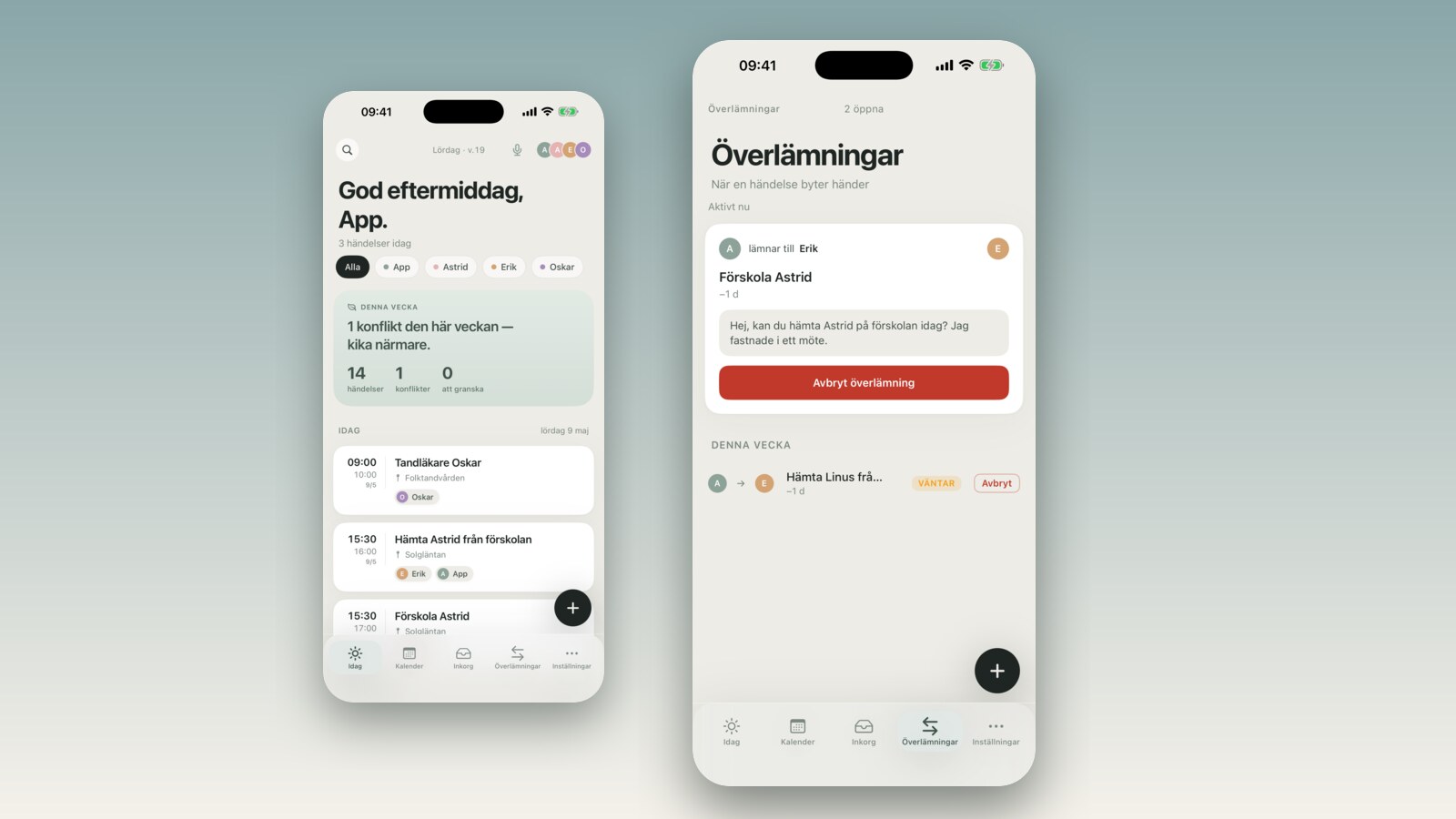
Son las 16:15 de un jueves. Estás atrapado en una reunión que se ha alargado, la recogida del cole es a las 17:00, y le mandas un WhatsApp a la abuela: «¿Puedes recoger a Hugo hoy?». Contesta «¡Claro!» y treinta segundos después: «¿Dónde es exactamente?». Le escribes la dirección. Pregunta por qué puerta. Se la explicas. Pregunta si Hugo lleva algo. Respondes. Son las 16:24, sigues en la reunión, y en algún punto de ese hilo la mitad de la información se ha perdido. Hugo sigue esperando en el cole en la puerta equivocada a las 17:12 y la abuela da vueltas por la manzana.
Esto no es culpa de la abuela. Tampoco es culpa tuya. Es un problema de información — demasiada coordinación depende de que consigas escribir lo correcto en el orden correcto bajo presión.
En FamilyBoard v2.4 puedes traspasar una actividad por iMessage con un solo toque. La hora, el lugar y una nota breve ya están escritos. El destinatario no necesita la app.
Qué ha cambiado
FamilyBoard ya tenía la función de «relevo» — permite transferir una actividad a otra persona de tu familia. Lo que faltaba era apoyo para personas fuera de la app. La abuela. El vecino que hace una recogida puntual. El otro progenitor que todavía no ha instalado FamilyBoard.
En v2.4 ampliamos los traspasos con una nueva opción: Traspasar por iMessage. En lugar de enviar una notificación interna de FamilyBoard a un usuario de la app, se abre Mensajes con un mensaje de texto ya preparado — con la hora, la dirección (como enlace a Maps), el nombre del niño y una nota opcional tuya. El destinatario solo tiene que confirmar con el pulgar arriba.
Desde FamilyBoard puedes seguir viendo si la persona ha confirmado o si puede que haya que recordárselo. Pero no tienes que volver a preguntar. Ya enviaste todo.
Cómo funciona
1. Abre la actividad. Pulsa el evento en el calendario — la recogida, el entrenamiento, la cita médica. Da igual qué tipo de actividad sea.
2. Pulsa «Traspasar». El botón está en la vista de la actividad. Ves las opciones habituales (transferir internamente a un miembro de la familia) más la nueva: «Traspasar por iMessage».
3. Elige un contacto. Se abre el selector de contactos. Es tu lista habitual de contactos de iOS — la abuela, el vecino, quien sea.
4. Revisa el mensaje. Antes de enviarlo ves una vista previa del mensaje preparado. Incluye: el nombre de la actividad, hora y fecha, la dirección como enlace clicable a Maps, el nombre del niño y tu comentario breve opcional. Puedes editarlo como cualquier iMessage.
5. Envía con un toque. La app Mensajes se abre con todo ya rellenado. Pulsas enviar. De vuelta en FamilyBoard, la actividad queda marcada como «traspasada — esperando confirmación».
El destinatario solo necesita iMessage. Sin apps, sin cuentas, sin instrucciones.
Cuándo resulta útil
El escenario más obvio es el de los abuelos. Están dispuestos a ayudar, saben cómo recoger a un nieto, pero no han descargado una app nueva y no deberían tener que hacerlo para una sola recogida. Con el traspaso por iMessage reciben toda la información en una sola burbuja — sin preguntas de seguimiento para encontrar el sitio correcto.
Funciona igual de bien para un vecino o un amigo que hace una recogida puntual. Sabes que son de confianza con los niños. No sabes si querrán instalar una app de calendario para eso. Ahora no necesitan hacerlo.
El tercer escenario es más delicado pero más habitual de lo que parece: el otro progenitor que no ha instalado FamilyBoard. El sistema interno de relevos de FamilyBoard funciona muy bien cuando los dos progenitores están en la app — pero descargarla es una decisión separada. El traspaso por iMessage te permite enviar información de coordinación de forma estructurada y rastreable sin que el traspaso quede bloqueado porque la otra parte no está conectada aún. Hemos escrito más sobre ese patrón en cómo incluir a los abuelos en el calendario familiar.
Cómo se compara con un SMS normal
La alternativa obvia es escribir un SMS tú mismo. Funciona — si tienes tiempo, si recuerdas escribir con la dirección, si no estás en una reunión. La mayoría de los SMS en este contexto se escriben bajo estrés y les falta al menos uno de estos datos: la hora exacta, la dirección correcta, el nombre del niño, qué lleva el niño consigo. No es descuido — es sobrecarga cognitiva en el peor momento.
Si compartes un evento de Apple Calendar por el menú de compartir se envía un archivo .ics. El destinatario tiene que pulsarlo, elegir si importarlo a su calendario, y tener suficiente integración de calendario para que aparezca el enlace a Maps. No es imposible, pero son cuatro pasos para una abuela que lee iMessage en su iPhone.
Una invitación de Calendario por iCloud requiere un Apple ID en el lado del destinatario, que acepte la invitación y que tenga iCloud Calendar activado. De nuevo — todo es razonable, pero son condiciones que no siempre puedes controlar.
El traspaso por iMessage de FamilyBoard es un mensaje de texto plano con la información estructurada por la app, no por ti en el momento. El destinatario ve exactamente lo que necesita saber y el enlace a Maps funciona tanto en iPhone como en Android — los enlaces apuntan a google.com/maps, no a Apple Maps. Sin apps. Sin cuentas. Sin nada que aceptar.
Cómo empezar
La función está disponible desde FamilyBoard v2.4 para todos los usuarios con suscripción premium. El propio traspaso se hace desde un iPhone o iPad, ya que iMessage es un servicio de Apple — si usas FamilyBoard en Android se abrirá en su lugar un SMS normal con el mismo texto preparado. Actualiza la app, abre cualquier actividad y prueba con una recogida que de todas formas hayas tenido que coordinar. Echa un vistazo a toda la actualización v2.4 para ver un resumen de qué más hay de nuevo, o lee sobre todas las herramientas de coordinación que funcionan para situaciones familiares compartidas.
La forma más fácil de empezar es enviarte una prueba a ti mismo — elige tu propio número, comprueba cómo queda el mensaje, y tendrás el resultado exacto que verá el destinatario. La app está disponible para descargar en la página de inicio.
Preguntas frecuentes
¿Necesita FamilyBoard el destinatario? No. Esa es toda la cuestión. El destinatario solo necesita iMessage — que prácticamente todos los usuarios de iPhone tienen. Sin cuenta, sin descarga.
¿Funciona en Android o con SMS normal? La función usa la app Mensajes de iOS y abre un borrador de iMessage. Si el número del destinatario corresponde a un dispositivo Android, el mensaje se envía como SMS normal (burbuja azul → burbuja verde — lo habitual). El contenido es el mismo. El enlace a Maps en el mensaje apunta a Google Maps y funciona en Android.
¿Veo si han confirmado? Sí. En FamilyBoard la actividad aparece como «traspasada» con el estado «esperando confirmación» hasta que el destinatario responde algo (un «OK», un pulgar arriba, lo que sea). No analizamos el contenido de la respuesta — solo marcamos que ha llegado una respuesta. También puedes ver si enviaste el mensaje pero no recibiste respuesta y quieres hacer un seguimiento.
¿Qué pone exactamente en el mensaje? Algo así: «¡Hola! ¿Puedes recoger a Hugo hoy? Hora: 17:00. Lugar: CEIP San Marcos, Calle Mayor 4 → [Abrir en Maps]. Hugo lleva la bolsa de natación. ¡Gracias! / Carmen vía FamilyBoard.» Título, hora, enlace, nombre del niño y tu comentario si añadiste uno. Ves el texto completo en la vista previa antes de enviar, y puedes editarlo.
¿Funciona el enlace a Maps si el destinatario tiene Android?
Sí. El enlace apunta a google.com/maps con las coordenadas o la dirección ya introducidas. Funciona en cualquier navegador móvil y abre la app de Google Maps directamente si está instalada. No usamos maps.apple.com precisamente por eso.