
Turnos rotativos que puedes cambiar cuando cambia la vida
El entrenamiento cambió de día. Sin reconstruir el ciclo de cuatro semanas — edita el ciclo, la semana ancla o una plantilla concreta. El historial se conserva.
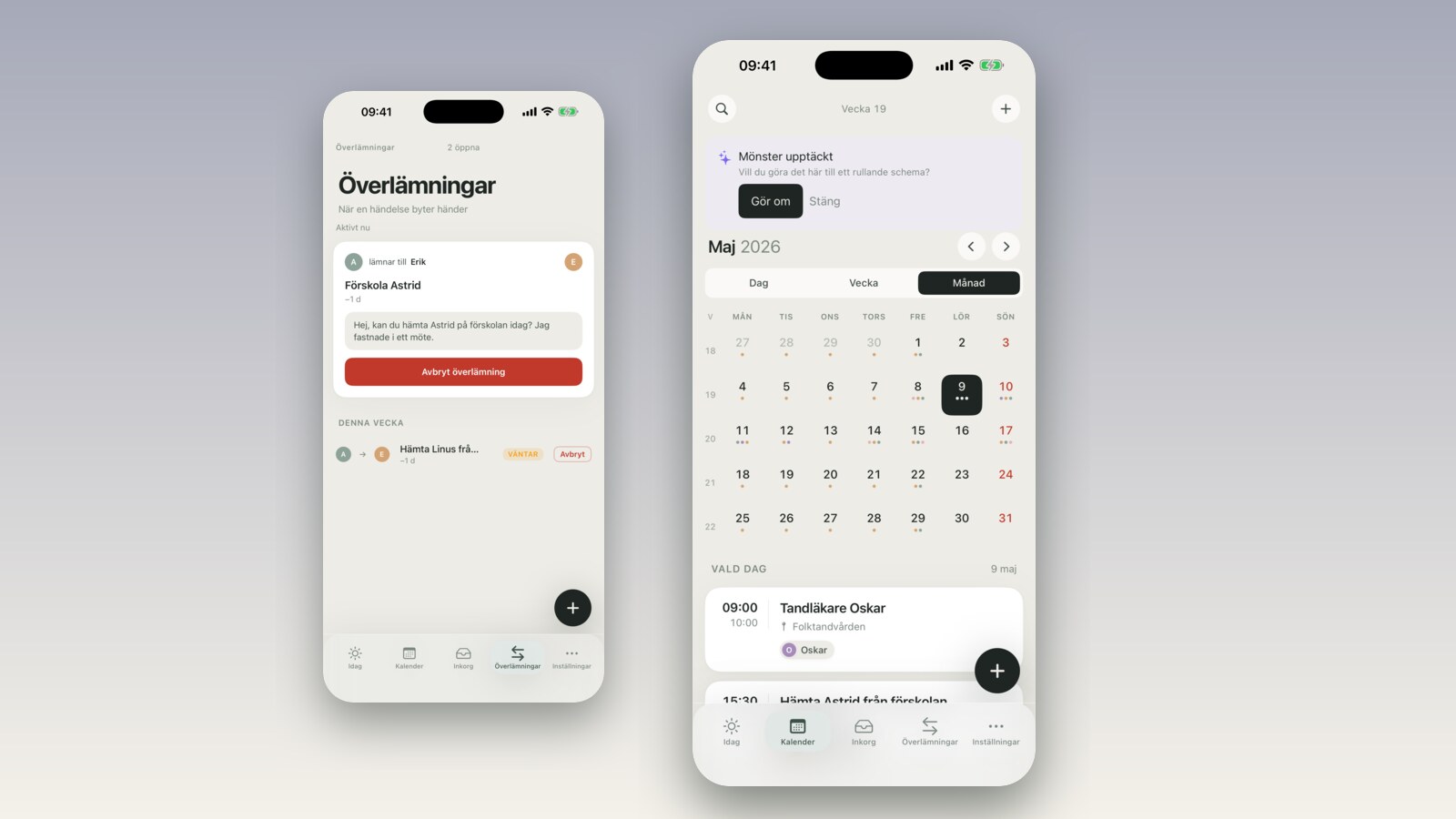
Es la mitad de la temporada de fútbol. El entrenador manda un email: el entrenamiento del viernes en el campo del parque cambia a los miércoles a partir de la semana que viene, porque el polideportivo lo reserva un equipo sénior los viernes. Lleváis un turno rotativo de cuatro semanas — martes y viernes son los días de entrenamiento de Mateo, y la abuela recoge a Lucía esos días. Ahora hay que quitar el viernes y meter el miércoles. Antes en FamilyBoard eso significaba desmontar el turno y rehacerlo desde cero. En v2.4 son tres toques.
Qué ha cambiado
Los turnos rotativos llevan un tiempo en FamilyBoard. La idea es que defines un patrón una vez — qué días de la semana, a qué horas, con qué participantes, cuánto dura el ciclo — y después se proyecta automáticamente hacia adelante en el calendario sin que tengas que tocarlo. Muy práctico para todo lo que se repite en ciclos: trabajo a turnos, rondas de recogidas, entrenamientos, días de limpieza.
El problema era que los turnos quedaban bloqueados después de crearlos. Si querías cambiar algo — la duración del ciclo, una plantilla concreta, la semana ancla — no había forma. Tenías que eliminar el turno y crearlo de nuevo. El historial desaparecía. Los eventos futuros desaparecían. Los eventos ya pasados no se reescribían, pero todo lo demás había que rehacerlo a mano.
En v2.4 el turno rotativo es totalmente editable. Puedes cambiar exactamente lo que quieras — sin perder ni el historial ni los eventos futuros que ya se han generado.
Cómo funciona
Abre el turno rotativo que quieres cambiar. Pulsa «Editar ciclo» arriba a la derecha. Ves cuatro cosas que puedes ajustar:
1. Duración del ciclo — cuántas semanas tarda una rotación. Una familia con trabajo a turnos suele usar 4 semanas; una rotación más sencilla quizás solo necesita 2. Puedes cambiar la duración sin empezar de cero — FamilyBoard recalcula cómo encajan las plantillas existentes en el nuevo ciclo y te muestra una vista previa.
2. Semana ancla — qué semana del calendario se cuenta como «semana 1» del ciclo. Es más fácil de entender con un ejemplo: si tu ciclo empezó en verano pero cambiaste la semana ancla en otoño, puedes moverla una semana hacia adelante o atrás para que todas las rotaciones futuras caigan en el sitio correcto. No cambias el historial — solo desde qué fecha se cuenta el ciclo.
3. Ventana — cuántos ciclos hacia adelante se materializan en el calendario. El valor por defecto son 3 ciclos. Si quieres ver el semestre entero, ponlo a 6. Si prefieres una ventana más pequeña para que un cambio de turno no genere demasiado arrastre en el calendario, puedes poner 1-2.
4. Plantillas — un turno tiene una plantilla por semana del ciclo. Cada plantilla lista qué días y horas corresponden a esa semana, más qué miembros de la familia están afectados. Puedes editar cada plantilla por separado: añadir un día, quitar un día, cambiar la hora, cambiar los participantes. El cambio solo tiene efecto hacia adelante — los eventos ya pasados no se tocan.
Cuando terminas ves una vista previa de cómo quedan los próximos ciclos con tus cambios, antes de confirmar. Si algo parece raro puedes volver atrás y ajustar.
Por qué antes era complicado
La razón técnica por la que los turnos rotativos estaban bloqueados es que FamilyBoard antes materializaba los eventos directamente al crear el turno. Es decir: cuando guardabas un patrón de 4 semanas, se generaban eventos reales en el calendario para los meses siguientes y se almacenaban en la base de datos.
Funcionaba bien mientras nada cambiaba. Pero si querías editar el patrón más tarde, el cambio colisionaba con los eventos ya creados. ¿Qué debía pasar con eventos que se habían editado manualmente? ¿Con eventos compartidos con otros? ¿Con los recordatorios configurados? Se volvía rápidamente un problema enmarañado.
La solución en v2.4 se llama materialización diferida. En lugar de generar todos los eventos futuros de inmediato, se guarda el patrón y los eventos se generan justo antes de mostrarse — o cuando pides explícitamente una vista previa. Esto hace posible cambiar el patrón en cualquier momento sin colisionar con nada que esté realmente almacenado. El historial queda intacto; los eventos futuros se recalculan a partir del nuevo patrón.
Cuándo resulta útil
Trabajo a turnos que cambia de tipo. Carmen en urgencias ha conseguido un puesto nuevo con un ciclo de 3 semanas en lugar de 4. Antes: eliminar el turno, rehacerlo todo. Ahora: cambiar la duración del ciclo, ajustar las plantillas de la semana 1 a la 3, confirmar. El historial — quién trabajó y dónde se recogió a los niños durante los últimos meses — sigue ahí.
El calendario de fútbol de exterior da paso a la temporada de interior. La temporada al aire libre ha terminado. El niño empieza los entrenamientos en el pabellón en otro horario y otro día. En lugar de crear un nuevo turno rotativo puedes editar las plantillas del existente — cambiar día y hora — y el cambio de temporada aparece de forma natural en el calendario.
El horario escolar cambia tras una revisión del proyecto educativo. Un colegio cambia la entrada a las 8:15 en lugar de las 8:00 a partir del segundo trimestre. Tres hijos, tres plantillas separadas en el mismo turno rotativo. Actualizas la hora de entrada en una plantilla, copias el cambio a las otras dos, listo.
Puedes leer más sobre cómo los trabajadores a turnos construyen concretamente sus rotaciones en una guía de turnos rotativos para trabajadores a turnos.
Cómo se compara con los eventos recurrentes de Google Calendar
Google Calendar tiene eventos recurrentes — introduces un patrón de repetición (cada martes, cada 14 días, etc.) y avanza hacia adelante. Funciona bien para patrones simples. El problema aparece cuando quieres cambiar una ocurrencia concreta: Google ofrece cambiar «este evento», «este y todos los siguientes» o «todos los eventos». Si eliges la opción incorrecta pierdes cambios que habías hecho en fechas concretas. No hay soporte para ciclos de más de una semana, sin semana ancla, sin forma de definir que «la semana 1 tiene este aspecto y la semana 2 tiene otro».
Los calendarios en papel — la solución clásica con una hoja grande en la nevera y rotuladores de colores — no pueden avanzar solos hacia adelante y no existen en el móvil cuando estás en el coche yendo a recoger a un niño.
FamilyBoard combina los dos: un patrón cíclico con varias plantillas por ciclo, avance automático hacia adelante, y ahora edición completa después. Se parece mucho a lo que construirías en una hoja de cálculo — pero sin tener que ocuparte de las fórmulas.
Cómo empezar
Si ya tienes un turno rotativo en FamilyBoard: ábrelo y prueba «Editar ciclo». El paso de vista previa hace que sea seguro experimentar — nada se guarda hasta que confirmas.
Si no tienes ningún turno rotativo aún, puedes leer más sobre el calendario familiar para trabajadores a turnos para entender cuándo un turno rotativo compensa frente a los eventos recurrentes normales. Un resumen de todas las novedades de v2.4 está en qué hay de nuevo en FamilyBoard. O empieza directamente en la página de inicio de FamilyBoard si quieres ver cómo encaja todo.
Preguntas frecuentes
¿Desaparece el historial si cambio la duración del ciclo? No. Los eventos que ya han pasado nunca se ven afectados por una edición. El cambio solo tiene efecto a partir del siguiente ciclo sin completar, o desde una fecha que elijas en la vista previa.
¿Puedo cambiar una plantilla concreta sin afectar al resto del turno? Sí. Las plantillas son independientes entre sí — editas la semana 2 sin tocar las semanas 1, 3 o 4.
¿Qué pasa si cambio la semana ancla? FamilyBoard recalcula qué posición del ciclo corresponde a cada evento futuro, basándose en el nuevo ancla. La vista previa muestra exactamente qué ocurre antes de que confirmes. Los eventos pasados no se ven afectados.
Confirmé un cambio que no quería — ¿puedo deshacerlo? Sí, con el botón de deshacer (⌘Z en iPad, deslizar atrás en iPhone) justo después de confirmar. Deshace toda la edición en un solo paso. Si has cerrado la vista del turno sin deshacer: contacta con el soporte desde la app y podremos restaurarlo manualmente — guardamos el historial de revisiones durante 30 días.
¿Funciona si somos dos progenitores con un turno compartido? Sí. Ambos ven la vista previa. Quien confirma ve un diálogo: «¿Notificar a [nombre] del cambio?» — si eliges sí, se envía una notificación push con un resumen de lo que ha cambiado. Nada se reescribe en silencio.