
Rollende Pläne ändern, wenn das Leben sich ändert
Training wurde verlegt — den 4-Wochen-Plan nicht neu bauen. Zyklus, Ankerwoche oder einzelne Vorlage direkt anpassen, Verlauf bleibt erhalten.
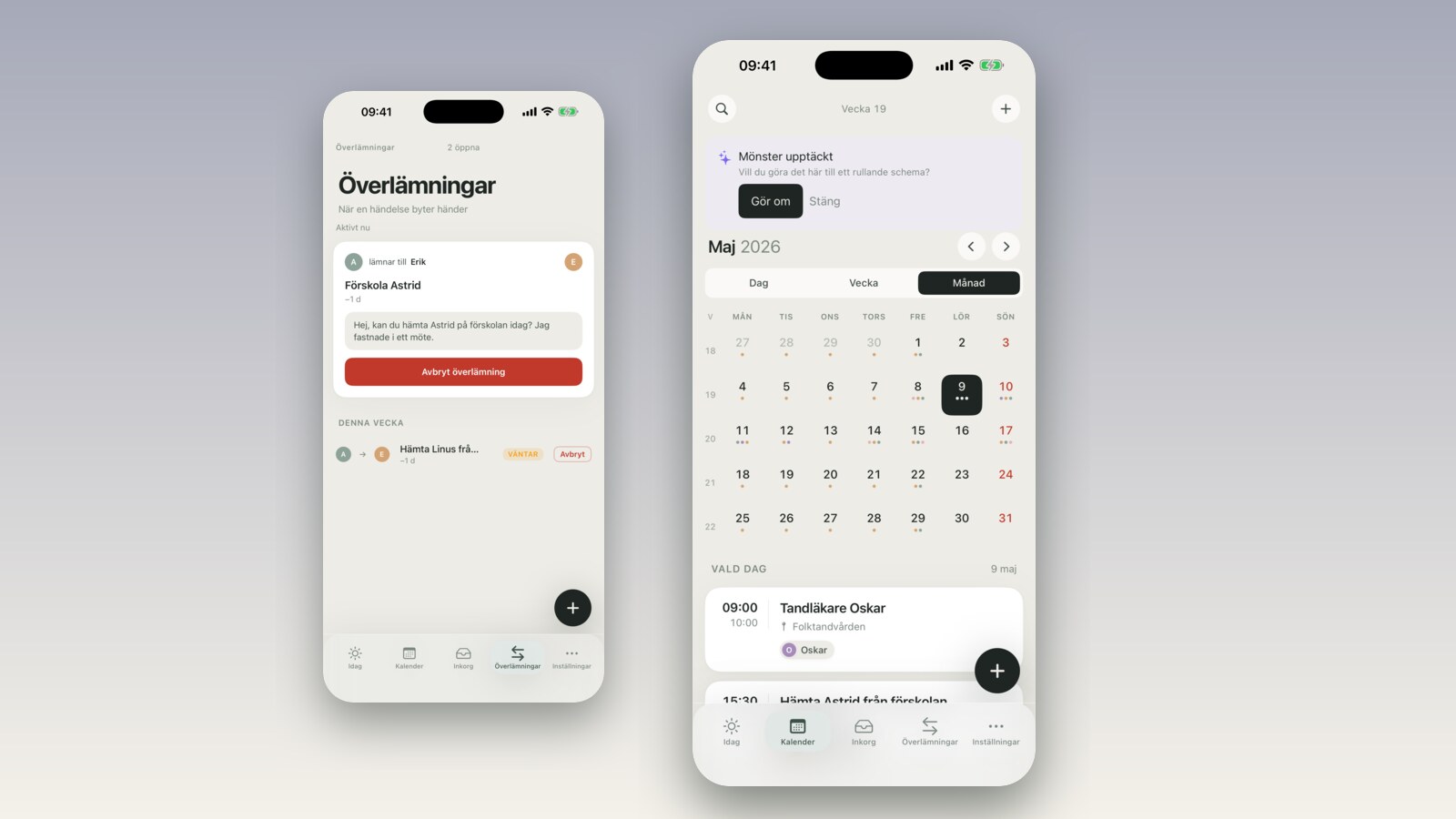
Es ist Halbzeit der Fußballsaison. Der Trainer schickt eine Mail: Das Freitagstraining auf dem Sportplatz am Stadtpark wird ab nächster Woche auf Mittwoch verlegt, weil ein Seniorenteam die Halle freitags jetzt bucht. Ihr fahrt nach einem rollenden 4-Wochen-Plan — dienstags und freitags sind Jonas' Trainingstage, Lena holt Emma an diesen Tagen ab. Jetzt soll der Freitag raus und der Mittwoch rein. In früheren FamilyBoard-Versionen hieß das: Plan löschen, komplett neu aufbauen. In v2.4 sind es drei Tipps.
Was sich geändert hat
Rollende Pläne gibt es in FamilyBoard schon eine Weile. Die Idee ist, ein Muster einmalig zu definieren — welche Wochentage, welche Uhrzeiten, welche Teilnehmer, wie lang der Zyklus ist — und es wird dann automatisch nach vorne in den Kalender projiziert, ohne dass du etwas anfassen musst. Praktisch für alles, was sich zyklisch wiederholt: Schichtarbeit, Abholrunden, Trainings, Putztage.
Das Problem war, dass die Pläne nach der Erstellung gesperrt waren. Wolltest du etwas ändern — die Zykluslänge, eine einzelne Vorlage, die Ankerwoche — ging das nicht. Du musstest den Plan löschen und neu anlegen. Der Verlauf war weg. Zukünftige Termine waren weg. Bereits vergangene Ereignisse wurden nicht rückwirkend geändert, aber alles andere musste manuell neu gemacht werden.
In v2.4 ist der rollende Plan vollständig bearbeitbar. Du kannst genau das ändern, was du willst — ohne Verlauf oder bereits eingetragene zukünftige Termine zu verlieren.
So funktioniert es
Den rollenden Plan öffnen, den du ändern möchtest. Oben rechts auf „Zyklus bearbeiten" tippen. Du siehst vier Dinge, die du anpassen kannst:
1. Zykluslänge — wie viele Wochen eine Rotation dauert. Familien mit Schichtarbeit nutzen oft 4 Wochen; eine einfachere Rotation kommt vielleicht mit 2 Wochen aus. Die Zykluslänge lässt sich wechseln, ohne von vorne anzufangen — FamilyBoard rechnet neu, wie die bestehenden Vorlagen in den neuen Zyklus passen, und zeigt eine Vorschau.
2. Ankerwoche — welche Kalenderwoche als „Woche 1" im Zyklus gilt. Das versteht man am besten an einem Beispiel: Wenn dein Zyklus im Sommer beginnt, du aber die Ankerwoche während des Herbstes geändert hast, kannst du sie eine Woche vor oder zurückverschieben, damit alle zukünftigen Rotationen richtig landen. Der Verlauf wird nicht geändert — nur ab welchem Datum der Zyklus neu gezählt wird.
3. Fenster — wie viele Zyklen nach vorne im Kalender angezeigt werden. Der Standardwert ist 3 Zyklen. Wenn du das halbe Jahr voraus sehen möchtest, setzt du es auf 6. Möchtest du ein engeres Fenster, um zu verhindern, dass eine Planänderung zu viel Kalender-Trägheit erzeugt, kannst du 1–2 wählen.
4. Vorlagen — ein Plan hat eine Vorlage pro Woche im Zyklus. Jede Vorlage listet auf, welche Tage und Uhrzeiten in dieser Woche gelten, und welche Familienmitglieder betroffen sind. Du kannst jede Vorlage einzeln bearbeiten: einen Tag hinzufügen, einen Tag entfernen, Uhrzeit ändern, Teilnehmer wechseln. Die Änderung wirkt nur nach vorne — bereits vergangene Termine werden nicht angefasst.
Wenn du fertig bist, siehst du eine Vorschau, wie die nächsten Zyklen mit deinen Änderungen aussehen — bevor du bestätigst. Wenn etwas seltsam aussieht, kannst du zurückgehen und anpassen.
Warum es früher so schwierig war
Der technische Grund, warum rollende Pläne gesperrt waren: FamilyBoard hat früher Termine direkt beim Erstellen des Plans materialisiert. Das heißt: Wenn du ein 4-Wochen-Muster gespeichert hast, wurden sofort tatsächliche Kalendertermine für die kommenden Monate generiert und in der Datenbank gespeichert.
Das funktionierte gut, solange nichts geändert wurde. Wenn du das Muster später bearbeiten wolltest, kollidierte die Änderung mit den bereits erstellten Terminen. Was sollte mit manuell geänderten Terminen passieren? Mit Terminen, die mit anderen geteilt wurden? Mit gesetzten Erinnerungen? Es wurde schnell zu einem verwickelten Problem.
Die Lösung in v2.4 heißt verzögerte Materialisierung. Anstatt alle zukünftigen Termine sofort zu generieren, wird das Muster gespeichert und die Termine werden kurz vor der Anzeige generiert — oder wenn du explizit eine Vorschau angefordert hast. Das ermöglicht es, das Muster jederzeit zu ändern, ohne mit etwas zu kollidieren, das tatsächlich gespeichert wurde. Der Verlauf bleibt unberührt; zukünftige Termine werden anhand des neuen Musters neu berechnet.
Wann es nützlich ist
Schichtarbeit, die sich verändert. Mia auf der Intensivstation bekam eine neue Stelle mit einem 3-Wochen-Zyklus statt 4 Wochen. Früher: Plan löschen, alles neu aufbauen. Jetzt: Zykluslänge ändern, Vorlagen für Woche 1–3 anpassen, bestätigen. Der Verlauf — wer wann gearbeitet und wo die Kinder abgeholt wurden in den vergangenen Monaten — bleibt erhalten.
Der Herbst-Fußballplan macht Platz für die Hallensaison. Die Außensaison ist zu Ende. Das Kind beginnt mit Hallentraining an einer anderen Zeit, einem anderen Tag. Statt einen neuen rollenden Plan zu erstellen, kannst du die Vorlagen im bestehenden Plan bearbeiten — Tag und Zeit ändern — und der Saisonübergang erscheint nahtlos im Kalender.
Der Stundenplan ändert sich nach Lehrplanrevision. Eine Schule verschiebt den Unterrichtsbeginn auf 08:15 Uhr statt 08:00 Uhr ab dem zweiten Halbjahr. Drei Kinder, drei separate Vorlagen im selben rollenden Plan. Du aktualisierst die Startzeit in einer Vorlage, überträgst die Änderung auf die anderen beiden, fertig.
Mehr darüber, wie Schichtarbeitende ihre Rotationen konkret aufbauen, findest du in Rollende Schichtpläne im Familienkalender.
Vergleich mit Googles Serienereignissen
Google Calendar hat Serienereignisse — du gibst ein Wiederholungsmuster an (jeden Dienstag, alle 14 Tage usw.) und es rollt nach vorne. Für einfache Muster funktioniert das gut. Das Problem entsteht, wenn du eine einzelne Instanz ändern möchtest: Google fragt, ob du „dieses Ereignis", „dieses und alle folgenden" oder „alle Ereignisse" ändern willst. Wählst du die falsche Option, verlierst du Änderungen, die du an einzelnen Terminen vorgenommen hast. Für Zyklen, die länger als eine Woche sind, gibt es keine Unterstützung, keine Ankerwoche, keine Möglichkeit festzulegen, dass „Woche 1 so aussieht und Woche 2 anders".
Papierrotationspläne — die klassische Lösung mit einem großen Blatt am Kühlschrank und Buntstiften — können nicht automatisch nach vorne rollen und existieren nicht auf dem Handy, wenn du im Auto bist und ein Kind abholen sollst.
FamilyBoard kombiniert beides: ein zyklisches Muster mit mehreren Vorlagen pro Zyklus, automatisches Vorrollen und jetzt vollständige nachträgliche Bearbeitung. Das ähnelt am ehesten dem, was du in einer Tabellenkalkulation aufbauen würdest — aber ohne die Formeln selbst pflegen zu müssen.
So legst du los
Wenn du bereits einen rollenden Plan in FamilyBoard hast: öffne ihn und probiere „Zyklus bearbeiten". Der Vorschauschritt macht das Experimentieren sicher — nichts wird gespeichert, bis du bestätigst.
Wenn du noch keinen rollenden Plan hast, lies mehr über den Familienkalender für Schichtarbeiter, um zu verstehen, wann ein rollender Plan sinnvoller ist als normale Serientermine. Eine Zusammenfassung aller Neuigkeiten in v2.4 findest du auf Was ist neu in FamilyBoard. Oder fang direkt auf der FamilyBoard-Startseite an, wenn du sehen möchtest, wie alles zusammenhängt.
Häufige Fragen
Geht der Verlauf verloren, wenn ich die Zykluslänge ändere? Nein. Bereits vergangene Termine werden durch eine Bearbeitung nie berührt. Die Änderung wirkt nur ab dem nächsten offenen Zyklus oder ab einem Datum, das du in der Vorschauansicht festlegst.
Kann ich eine einzelne Vorlage ändern, ohne den Rest des Plans zu beeinflussen? Ja. Die Vorlagen sind voneinander unabhängig — du bearbeitest Woche 2, ohne Woche 1, 3 oder 4 anzufassen.
Was passiert, wenn ich die Ankerwoche ändere? FamilyBoard berechnet neu, zu welcher Zyklusposition jeder zukünftige Termin gehört, basierend auf dem neuen Anker. Die Vorschauansicht zeigt genau, was passiert, bevor du bestätigst. Vergangene Termine werden nicht beeinflusst.
Ich habe versehentlich eine Änderung bestätigt, die ich nicht wollte — kann ich rückgängig machen? Ja, mit der Rückgängig-Schaltfläche (⌘Z auf iPad, Zurück-Wischen auf iPhone) direkt nach der Bestätigung. Das macht die gesamte Bearbeitung in einem Schritt rückgängig. Wenn du die Planansicht ohne Rückgängig geschlossen hast: wende dich über die App an den Support — wir speichern eine Revisionshistorie für 30 Tage.
Funktioniert es, wenn wir als zwei Elternteile einen gemeinsamen Plan haben? Ja. Beide sehen die Vorschauansicht. Wer bestätigt, sieht einen Dialog: „[Name] über die Änderung informieren?" — wählt man Ja, wird eine Push-Meldung mit einer Zusammenfassung der Änderungen gesendet. Nichts wird still überschrieben.