
Verfügbarkeit im Monatskalender teilen statt als Liste
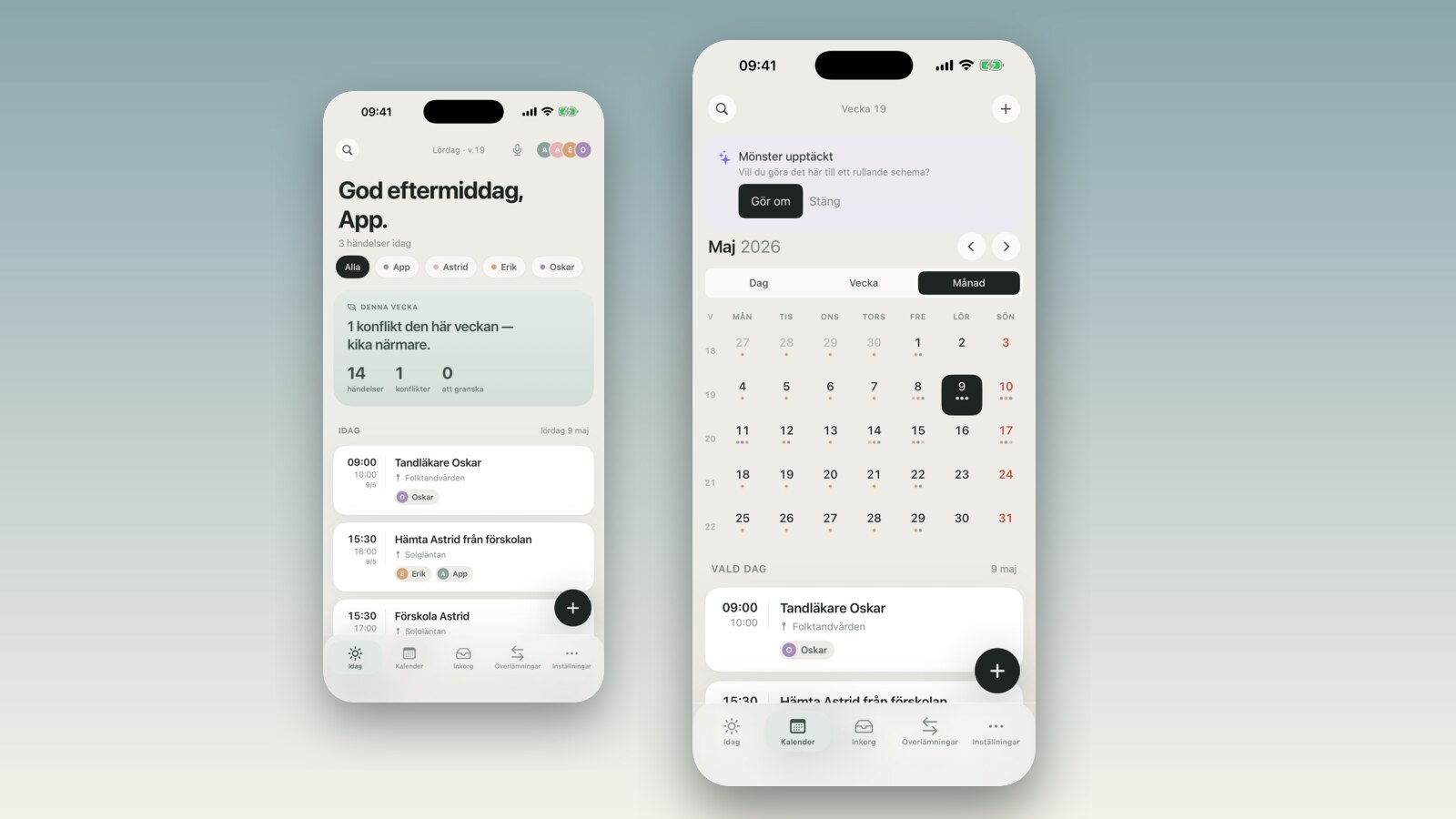
Ganzer Monat statt 96 Zeitfenster: freie Tage grün markiert, ein Klick öffnet die Tagesslots — die Buchung trägt den Termin direkt in den Kalender ein.
Der Trainer braucht 30 Minuten mit dir nächste Woche. Du schickst ihm deinen Verfügbarkeitslink. Er öffnet ihn, sieht eine Liste mit 96 Zeitfenstern, scrollt ein Stück nach unten, scrollt wieder hoch, versucht den Überblick zu behalten, welcher Tag welcher ist — und nach ungefähr 40 Sekunden gibt er auf und schreibt eine SMS: „Dienstag 17 Uhr?" Du bist zurück in der SMS-Konversation. Der Link war nutzlos — nicht weil die Idee falsch war, sondern weil eine flache Liste keine menschliche Art ist, Zeit zu verstehen.
Genau das haben wir in v2.4 behoben.
Was sich geändert hat
Auf der Empfängerseite haben sich vier Dinge verändert, wenn du Verfügbarkeit teilst:
- Die Listenansicht ist weg. Der Empfänger sieht jetzt direkt einen Monatskalender — der ganze Mai in einer Ansicht, nicht 96 Zeilen.
- Freie Tage sind grün markiert. Tage ohne freie Zeitfenster sind grau. Der Empfänger sieht auf einen Blick, wann du ungefähr verfügbar bist.
- Ein Klick auf einen Tag öffnet nur die Fenster dieses Tages. Statt alle Zeiten auf einmal zu bewerten, muss der Empfänger nur drei bis fünf Optionen für den gewählten Tag vergleichen.
- Die Buchung erstellt den Termin für dich. Wenn der Empfänger eine Zeit bestätigt, wird der Termin direkt in deinem Kalender erstellt — kein „Genehmigen"-Schritt, der erfordert, dass du in der App bist.
Die Obergrenze für Zeitfenster wurde ebenfalls angehoben: von 96 auf 800 gesamt. Damit kannst du einen ganzen Monat mit mehreren Slots pro Tag teilen, ohne dass wir die Liste mittendrin kappen.
Warum die Liste nicht funktionierte
Wir haben den /a/<slug>-Link mit einer flachen Liste gestartet und fanden das vernünftig — du wählst ein Zeitfenster, wir listen alle verfügbaren Slots in diesem Fenster auf. Einfach.
Das hielt ungefähr zwei Wochen.
Was wir nicht bedacht hatten: Eine Liste mit Zeitfenstern verlangt vom Empfänger, zwei Fragen gleichzeitig im Kopf zu halten: Welcher Tag passt mir? und Welche Uhrzeit an diesem Tag passt mir? In einer Liste sind diese Fragen verflochten — du musst jede Zeile lesen, um zu verstehen, zu welchem Tag sie gehört. Das Gehirn sucht nach Mustern („Dienstag scheint viele Zeiten zu haben"), aber die Liste gibt keinen Überblick, nur Zeilen.
Im Durchschnitt dauerte es 40 Sekunden. Das ist eine Ewigkeit in einem Buchungsfluss. Und für viele Empfänger war die Geduld nach 40 Sekunden erschöpft.
Der Monatskalender löst das auf einfache Weise: Er beantwortet die erste Frage visuell. Grüner Tag = es gibt Zeit. Grauer Tag = nicht. Der Empfänger wählt einen Tag und Frage eins ist erledigt, ohne eine einzige Zeile lesen zu müssen. Erst dann — und nur dann — muss er überlegen, welche Uhrzeit er will.
So sieht es für den Empfänger aus
1. Er öffnet den Link und sieht ein Monatsraster — Mai 2026, alle 31 Tage. Tage mit freier Zeit haben einen grünen Hintergrund und einen kleinen Zähler: „4 freie Zeiten". Tage ohne Zeit sind grau.
2. Er klickt auf einen Tag, sagen wir Dienstag, den 12. Mai. Ein Bereich öffnet sich unter dem Kalender mit genau den Zeiten, die du an diesem Tag frei hast: „10:00–10:30 · 14:00–14:30 · 17:00–17:30". Drei Zeilen zu lesen, nicht sechsundneunzig.
3. Er wählt eine Zeit, gibt Namen und E-Mail an und bestätigt. Fertig. Er bekommt eine Bestätigungs-Mail mit iCal-Anhang. Du bekommst eine Meldung in der App und der Termin erscheint in deinem Kalender, ohne dass du etwas tun musst.
Durchschnittliche Zeit vom Link-Klick zur Buchung: 8 Sekunden. Gegenüber früher 40. Das ist keine kleine Verbesserung — es ist der Unterschied zwischen einem Buchungsfluss, der tatsächlich genutzt wird, und einem, der dazu führt, dass Leute auf SMS zurückfallen.
Wann es nützlich ist
Der Trainer, der einen Anruf planen will. Du hast wechselnde Verfügbarkeit — manchmal Arbeit, Abholungen, Training. Einen Link zu schicken gibt dem Trainer eine klare Antwort auf „wann passt es?" ohne hin- und herzuverhandeln. Er sieht den ganzen Mai, klickt auf einen grünen Tag und wählt einen Slot.
Die Schule, die Elterngespräche bucht. Ein 15-Minuten-Slot pro Elternteil, verteilt über eine Woche. Du erstellst einen Link mit engen Zeitfenstern (alle 15 Minuten, 17–19 Uhr), teilst ihn mit der Lehrerin. Die Lehrerin wählt eine Zeit, die für die Klasse passt. Der Termin landet in deinem Kalender — keine manuelle Koordination, kein E-Mail-Ping-Pong.
Freelancer, der eine Beratungsstunde anbietet. Du arbeitest halbtags und hast unregelmäßige freie Stunden. Ein Link auf deiner Website oder in der E-Mail-Signatur ermöglicht es potenziellen Kunden, ein Erstgespräch zu buchen, ohne dass du für jede Anfrage deinen Kalender prüfen musst.
Das gemeinsame Muster: Situationen, in denen die andere Person deine Verfügbarkeit verstehen muss, nicht umgekehrt. Dann ist eine Monatsübersicht eine viel klarere Antwort als eine SMS-Konversation.
So legst du los
Auf iOS: Einstellungen → Verfügbarkeit teilen → Link erstellen. Ein Fenster wählen (Standard 30 Tage nach vorne), welches Wochentags-Muster gilt und wie lange die Slots sein sollen. Wir erstellen einen Link wie familyboard.io/a/abc123 — er ist öffentlich, aber nicht auffindbar, die Adresse ist zufällig generiert. Per iMessage, Mail, Slack, was immer du möchtest verschicken.
Das Einrichten des ersten Links dauert ungefähr eine Minute. Du kannst mehrere aktive Links gleichzeitig haben — einen für den Trainer, einen für die Lehrerin, einen mit anderen Zeiten für das Wochenende.
Für eine vollständige Erläuterung der Einstellungsseite und der verfügbaren Optionen lies den Leitfaden zur Verfügbarkeitsfreigabe in der Monatsansicht — er erklärt unter anderem die Konfiguration von Wochentags-Filtern und was passiert, wenn der Empfänger deinen Link weiterteilt. Mehr zum Wochentags-Filter für die Verfügbarkeitsfreigabe findest du in einem eigenen Beitrag, wenn du einschränken möchtest, welche Tage sichtbar sind.
Das vollständige v2.4-Update ist auf der Neuheiten-Seite, und alle Funktionen siehst du auf der Startseite.
Häufige Fragen
Sieht der Empfänger meine bestehenden Termine? Nein. Der Empfänger sieht nur, ob eine Uhrzeit frei ist oder nicht — nicht was sie belegt. Wir verraten nichts über deine bestehenden Termine: weder Titel, noch Orte oder Teilnehmer. Ein grauer Tag bedeutet „aktuell keine freien Slots", nicht „du hast Termine an diesem Tag".
Was passiert, wenn ich mich selbst auf einen Slot einbuche, nachdem ich den Link geschickt habe? Wir entfernen den Slot automatisch. Wenn der Empfänger versucht, eine Zeit zu buchen, die nicht mehr frei ist, sieht er eine Meldung darüber und kann eine andere Zeit aus der Monatsansicht wählen.
Können zwei Personen denselben Slot buchen? Nein. Das wird serverseitig abgewickelt. Wenn zwei Empfänger fast gleichzeitig auf denselben Zeitslot klicken, gewinnt derjenige, der zuerst bestätigt. Der andere sieht, dass der Slot vergeben ist, und kann erneut wählen.
Wie schalte ich den Link ab, wenn ich es mir anders überlege? Einstellungen → Verfügbarkeit teilen → Rotieren (oder Deaktivieren). Die alte URL antwortet sofort nicht mehr. Niemand, der den Link früher geöffnet hat, kann darüber noch einen Termin buchen.
Was bedeutet die auf 800 erhöhte Obergrenze? Wenn du einen ganzen Monat mit beispielsweise vier 30-Minuten-Slots pro Tag teilst, kommt du auf etwa 120 Slots insgesamt — weit unter der alten Grenze von 96 pro Fenster. Jetzt kannst du längere Zeiträume, dichte Pläne oder kürzere Slots (15 Min × 8/Tag × 30 Tage = 240 Slots) teilen, ohne dass wir die Liste kappen. Für die meisten Familien fällt das nicht auf — aber wenn du einen Link geteilt hast und dich gefragt hast, warum das Ende des Monats leer war, war es wahrscheinlich die alte Grenze.